Kurs na zamówienie: jeden link, a klient widzi, gdzie jest bus.
Transfer na lotnisko, wesele, wycieczka, dowóz do hotelu. Planujesz trasę w aplikacji, wysyłasz pasażerowi link SMS-em albo kodem QR i jedziesz. On patrzy na mapę zamiast dzwonić.
Kursy z rozkładem, czyli stałe linie z przystankami, opisujemy osobno w instrukcji jak zacząć.
- 1W zakładce Kursy dotknij „+” i wybierz „Kurs na zamówienie”
- 2Zaplanuj przejazd: kiedy ruszasz i którędy jedziesz
- 3Wyślij pasażerowi link: SMS, udostępnienie albo kod QR
- 4Jedź: kurs czeka na liście, „Jadę” włącza bus na żywo
Pierwszy kurs na zamówienie przygotujesz w dwie minuty, bez nagrywania trasy.
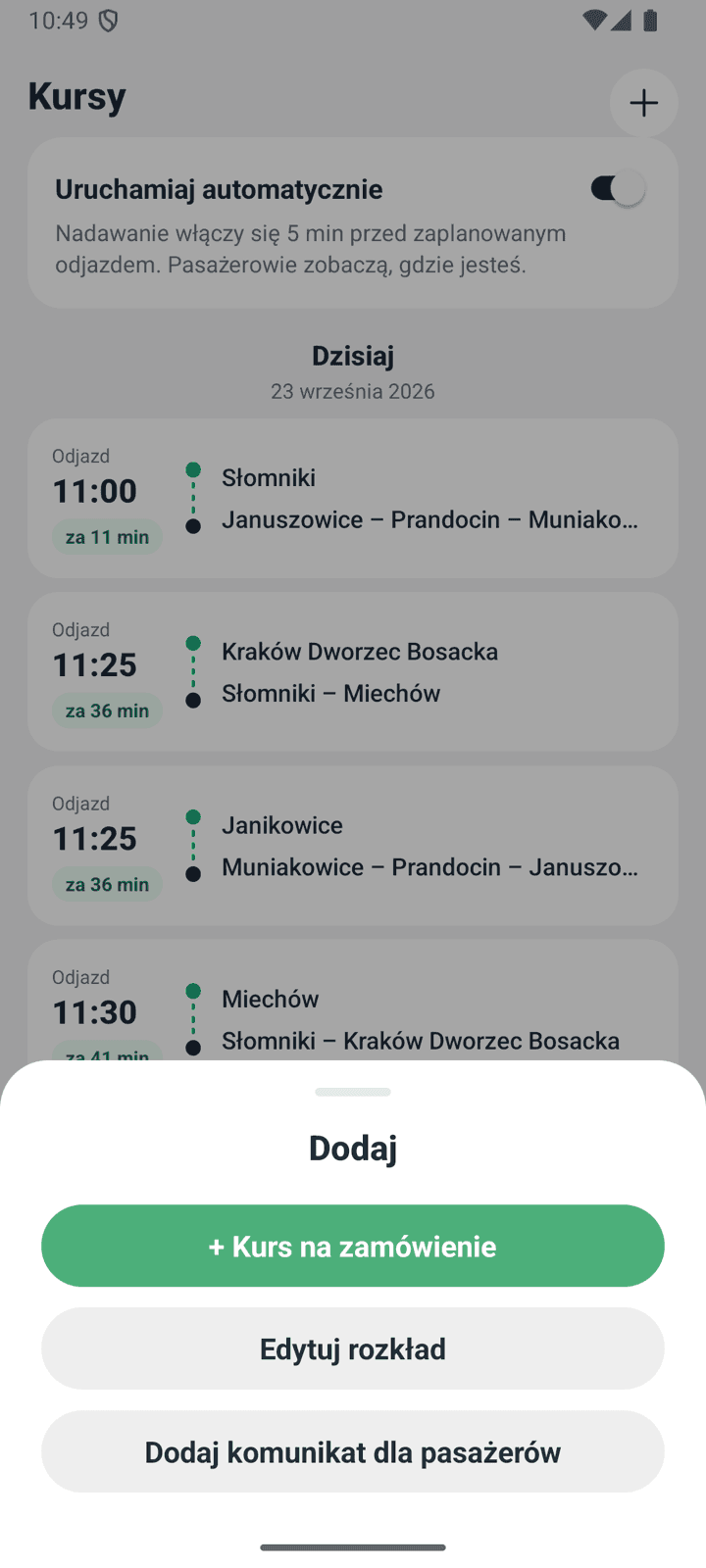
W zakładce Kursy dotknij „+” i wybierz „Kurs na zamówienie”
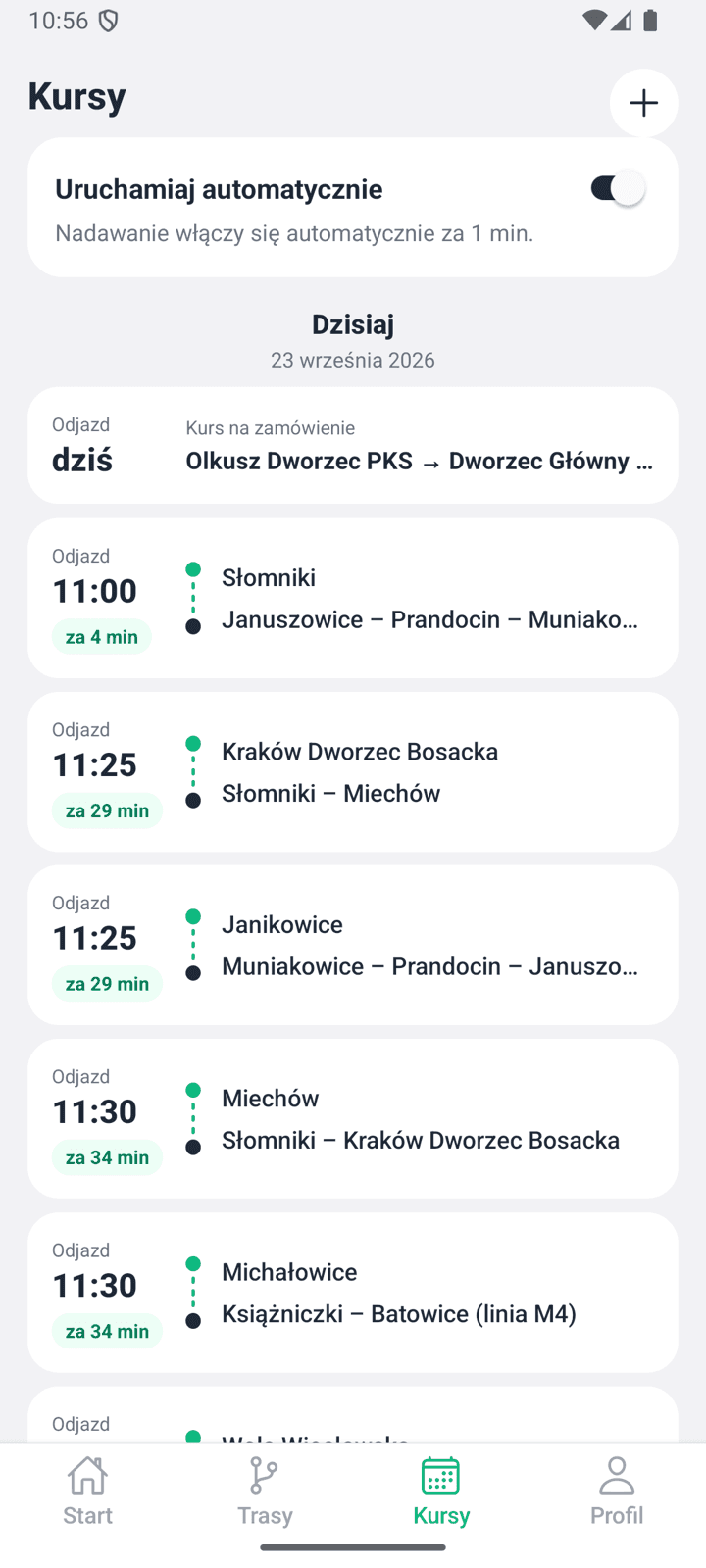
Kurs na zamówienie leży w tym samym miejscu co kursy z rozkładu. Dotykasz „+” w prawym górnym rogu zakładki Kursy i wybierasz zieloną opcję „Kurs na zamówienie”.
Nie potrzebujesz nagranej trasy ani rozkładu. Kurs na zamówienie to jednorazowy przejazd: dziś, jutro albo za tydzień, dla jednego klienta albo grupy.
Pod tym samym „+” są też „Edytuj rozkład” i „Dodaj komunikat dla pasażerów”, więc wszystko, co dotyczy dnia pracy, masz w jednym miejscu.
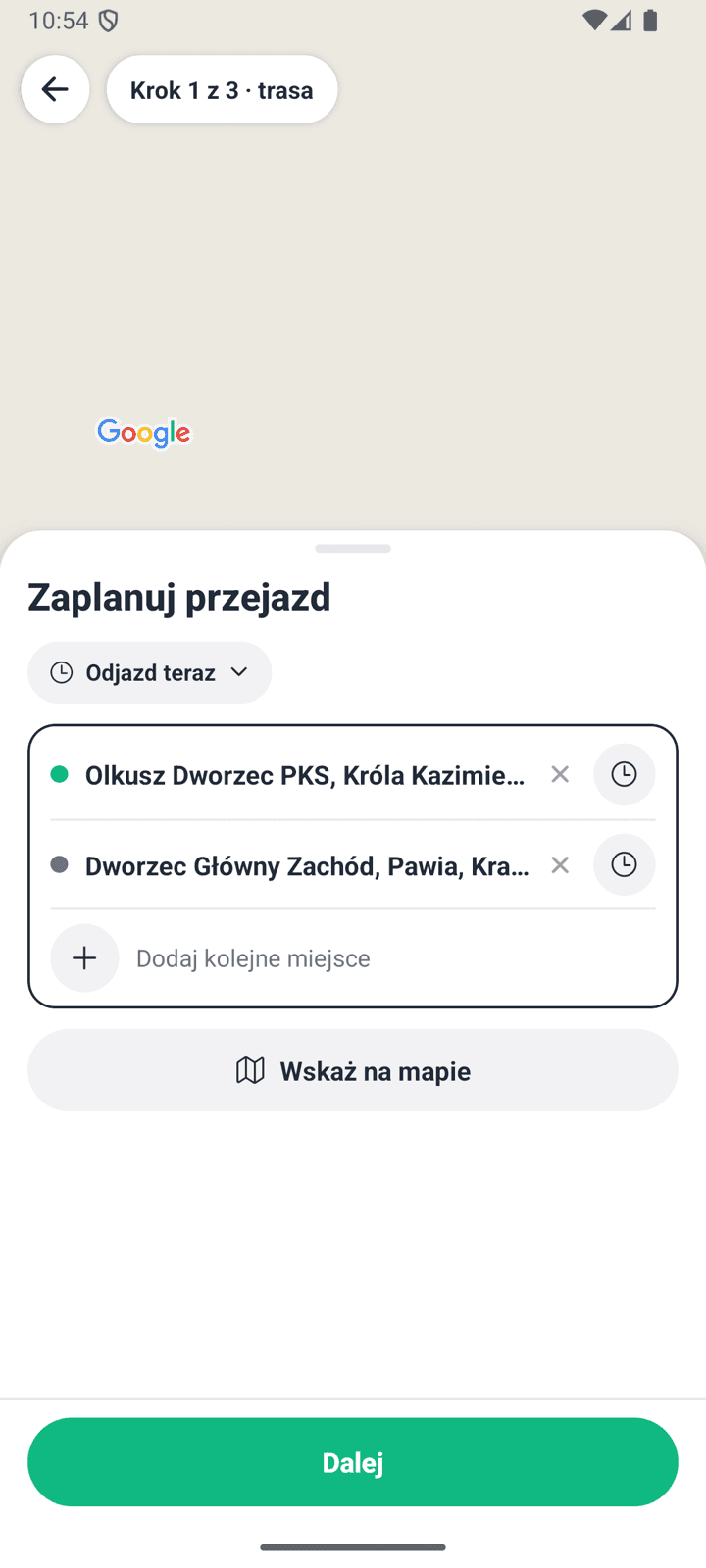
Zaplanuj przejazd: kiedy ruszasz i którędy jedziesz
Ustaw „Odjazd teraz” albo konkretną datę i godzinę, wpisz miejsce startu i kolejne punkty. Podpowiedzi znajdują dworce, hotele, lotniska i adresy; możesz też wskazać punkt na mapie.
Każdy punkt ma zegar: możesz ustawić godzinę, o której masz tam być. Pasażer zobaczy ją w planie, a w trakcie jazdy realny czas dojazdu z GPS.
Punktów może być więcej niż dwa. Dowozisz gości na wesele z trzech miejscowości? Wpisujesz je po kolei, a każdy pasażer patrzy na swój przystanek.
- „Odjazd teraz” dla klienta, który już czeka; data i godzina dla kursu umówionego wcześniej.
- Podpowiedzi rozumieją nazwy miejsc: „Olkusz Dworzec PKS”, „Balice terminal”, nazwa hotelu.
- „Wskaż na mapie”, gdy miejsce nie ma adresu, np. parking przy weselu.
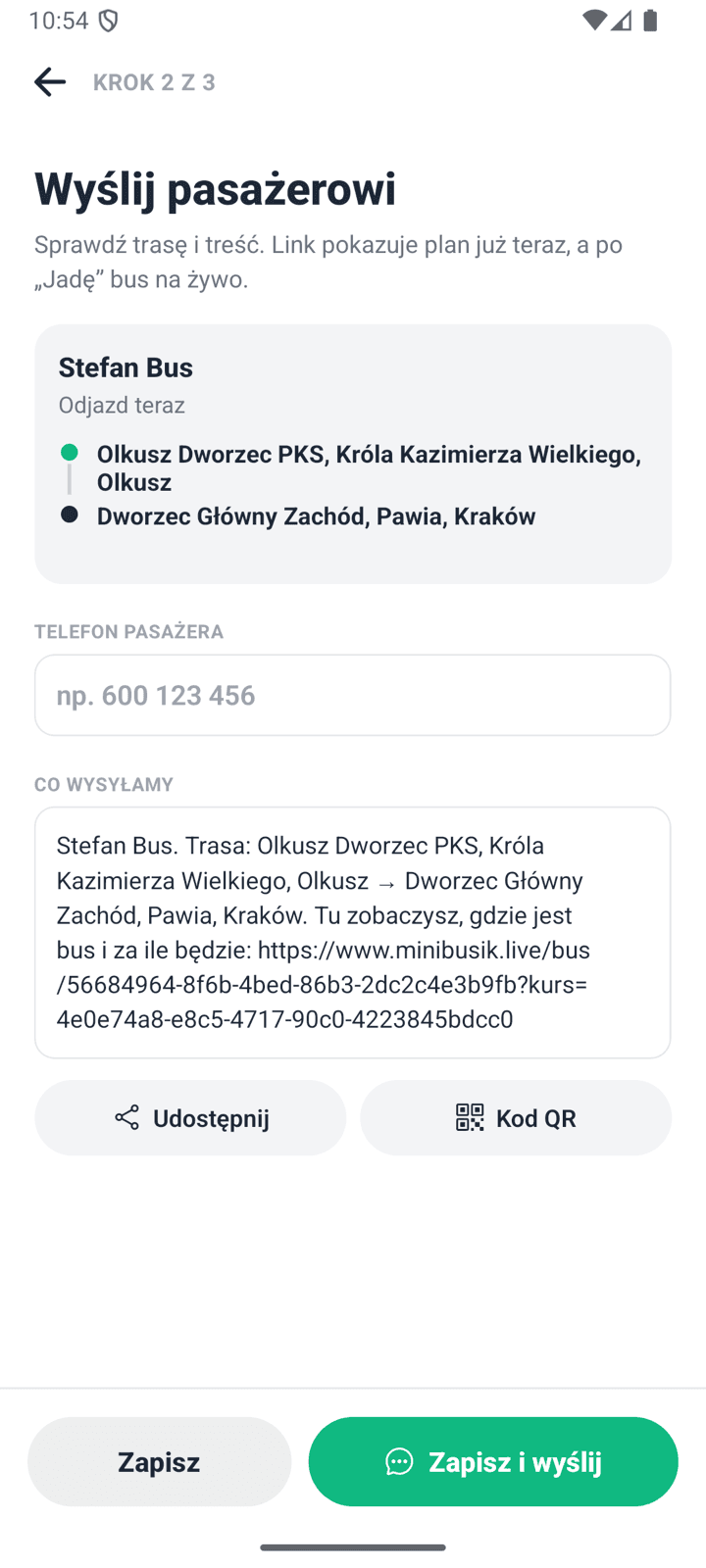
Wyślij pasażerowi link: SMS, udostępnienie albo kod QR
Aplikacja pokazuje gotową wiadomość z nazwą firmy, trasą i linkiem. Wpisujesz numer klienta i dotykasz „Zapisz i wyślij”: otwiera się SMS z gotową treścią, którą sam wysyłasz.
Link działa od razu: klient widzi plan przejazdu z godzinami. Gdy dotkniesz „Jadę”, ten sam link pokazuje bus na mapie i za ile będzie u niego. Nie musi niczego instalować ani zakładać konta.
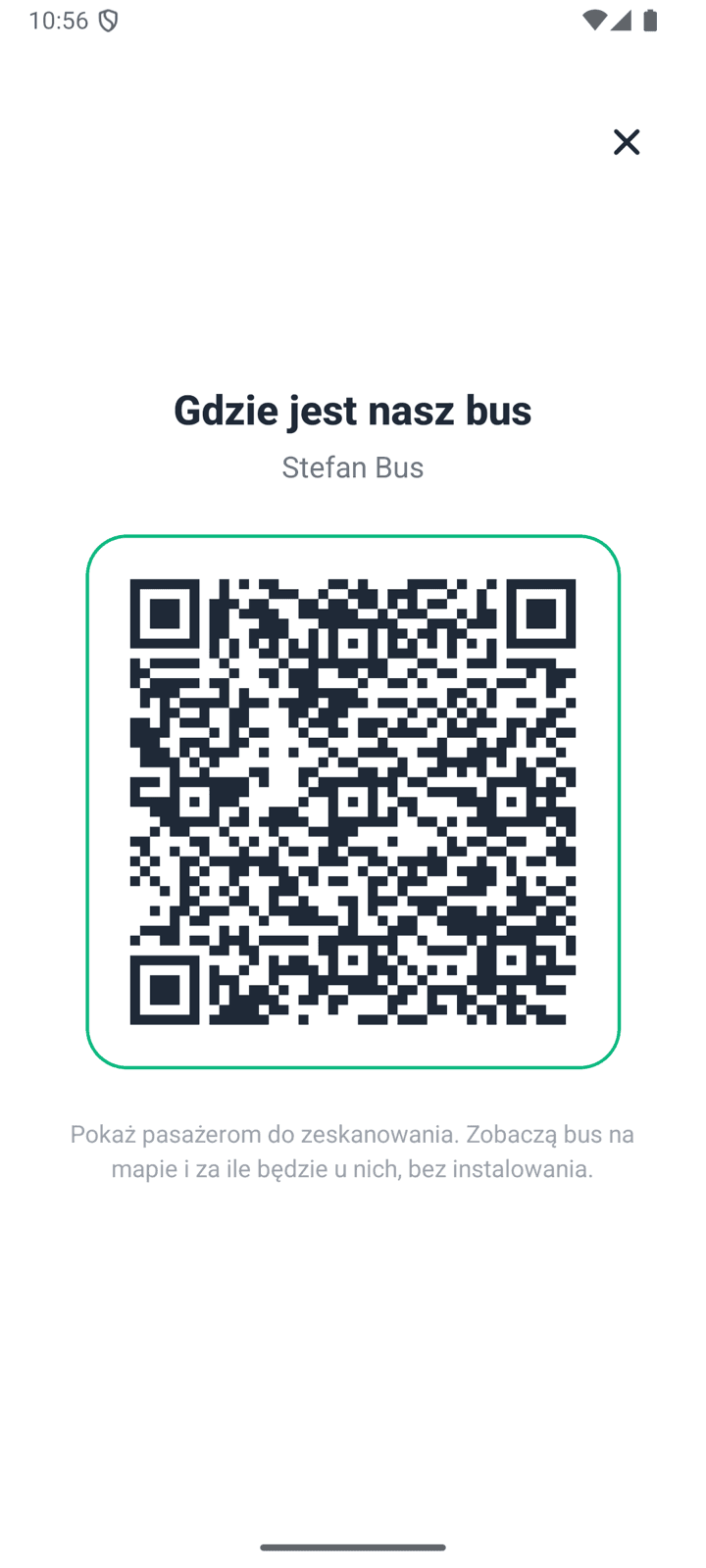
Klient stoi obok Ciebie? Dotknij „Kod QR”, a pokaże się kod do zeskanowania z Twojego ekranu. „Udostępnij” wysyła link przez WhatsApp, Messenger albo e-mail.
- „Zapisz” bez wysyłki, gdy link chcesz przekazać później albo pokazać kodem QR.
- Treść SMS-a możesz zmienić przed wysłaniem, np. dopisać cenę albo miejsce spotkania.
- Numer telefonu pasażera zostaje tylko w Twoim telefonie.
Jedź: kurs czeka na liście, „Jadę” włącza bus na żywo
Zapisany kurs pojawia się w zakładce Kursy obok kursów z rozkładu. Gdy ruszasz, dotykasz go i wybierasz „Jadę”: od tej chwili klient widzi zielony bus na mapie i czas dojazdu do swojego punktu.
W trakcie jazdy aplikacja prowadzi Cię po kolejnych punktach i pokazuje, ile minut zostało do każdego. Pasażer widzi to samo u siebie, więc nie dzwoni z pytaniem „gdzie Pan jest?”.
Po dojeździe kończysz kurs jednym przyciskiem albo aplikacja kończy go sama na ostatnim punkcie. Bus znika z mapy, link przestaje pokazywać pozycję.
- Aktywny kurs jest zawsze jeden: rozkładowy albo na zamówienie.
- Spóźnienie? Napisz komunikat z zakładki Start, klient zobaczy go pod swoim linkiem.
- Kurs na zamówienie nie trafia na publiczne strony tras. Widzi go tylko osoba z linkiem.
Kod QR zamiast SMS-a: pokaż ekran, klient skanuje.
Na dworcu, pod hotelem, przy autokarze: dotykasz „Kod QR” w kroku 2 i pokazujesz telefon. Klient skanuje aparatem, otwiera link i od razu ma plan przejazdu. Gdy ruszysz, w tym samym miejscu zobaczy bus na mapie.
Kod działa też dla grupy: jeden ekran, dziesięć skanów, wszyscy patrzą na ten sam bus.
Klient sam napisze: zapytanie o przewóz z Twojej strony
Każdy przewoźnik w MiniBusiku ma własną stronę, którą znajduje Google. Jest na niej formularz „Zamów przewóz”: klient wpisuje termin, miejsca, liczbę osób i numer telefonu.
Zapytanie przychodzi do Twojej aplikacji, do zakładki Kursy. Widzisz trasę, termin i kontakt, a pod spodem trzy przyciski: „Przyjmij i potwierdź” (powstaje gotowy kurs na zamówienie), „Zadzwoń” i „Odrzuć” z krótką odpowiedzią, którą klient zobaczy pod swoim linkiem.
- Przyjęte zapytanie zamienia się w kurs na zamówienie z tym samym linkiem dla klienta.
- Odrzucone dostaje Twoją odpowiedź, np. „Przepraszamy, w tym terminie nie damy rady”.
- Zapytania odświeżają się same, gdy masz otwartą zakładkę Kursy.
Formularz jest na Twojej stronie przewoźnika w MiniBusiku. Adres znajdziesz w aplikacji w zakładce Profil, a co jeszcze daje ta strona, opisujemy na stronie dla przewoźników.
Plan przed kursem, bus w trakcie, nic po.
Po otrzymaniu linku
Nazwę firmy, trasę z punktami i planowaną godzinę. Może dodać link do ekranu głównego telefonu.
Gdy jedziesz
Zielony bus na mapie, czas dojazdu do swojego punktu i Twoje komunikaty. Bez numeru telefonu kierowcy.
Po kursie
Nic. Pozycja znika w chwili zakończenia kursu. Link nie prowadzi do żadnych innych Twoich kursów.
Każdy kurs poza rozkładem, gdzie ktoś czeka i pyta „za ile?”.
Transfer na lotnisko
Klient z walizkami patrzy na mapę zamiast dzwonić. Widzi, że bus jest 4 minuty od hotelu.
Wesele i impreza
Goście z kilku miejscowości, jeden link dla wszystkich. Każdy widzi, kiedy bus dojedzie po niego.
Wycieczka szkolna
Rodzice widzą powrót autokaru na mapie i wiedzą, kiedy wyjść po dziecko. Bez telefonów do wychowawcy.
Dowóz pracowników
Zmiana o 6:00, kurs poza rozkładem. Pracownicy widzą bus, brygadzista wie, kto zdąży.
Cennik i pełną listę funkcji znajdziesz na stronie dla kierowców i w cenniku.
Pytania o kursy na zamówienie.
Pierwszy kurs na zamówienie zrobisz dziś.
Instalacja i logowanie kodem z e-maila to trzy minuty. Pierwszy miesiąc za darmo, bez umowy.