Od instalacji do pierwszego kursu na żywo. Sześć kroków.
Instalujesz aplikację, nagrywasz trasę w czasie zwykłego kursu, ustawiasz rozkład i jedziesz. Od następnego odjazdu pasażerowie widzą Twój bus na mapie i klikają „Jadę”.
Wolisz obejrzeć niż czytać? Ten sam proces pokazany na ekranie telefonu. Kursy poza rozkładem, na przykład transfer na lotnisko albo wesele, opisujemy osobno na stronie kurs na zamówienie.
- 1Zainstaluj aplikację i zaloguj się kodem z e-maila
- 2Wpisz nazwę firmy i numer rejestracyjny busa
- 3Nagraj trasę: jedź pierwszym kursem tak jak zawsze
- 4Ustaw rozkład i popraw przystanki
- 5Jedź pierwszym kursem na żywo
- 6Pokaż pasażerom, gdzie Cię znaleźć
Cała instrukcja to około godziny, z czego większość to jeden przejazd trasą.
Zainstaluj aplikację i zaloguj się kodem z e-maila
Pobierz MiniBusik Kierowca z Google Play, wpisz adres e-mail i sześciocyfrowy kod, który przyjdzie na skrzynkę. Konto powstaje samo, bez hasła i bez umowy.
Aplikacja działa na Androidzie 8 i nowszym. Instalujesz ją na telefonie, którym jeździsz, bo to on będzie nadawał pozycję busa.
Przy pierwszym uruchomieniu Android zapyta o lokalizację. Wybierz „Zezwól zawsze” i „Dokładna lokalizacja”. Bez tego trasa się nie nagra, a bus zniknie z mapy, gdy zgasisz ekran.
- Lokalizacja: zawsze, dokładna (nie przybliżona).
- Bateria: wyłącz optymalizację baterii dla MiniBusika, jeśli telefon o to pyta.
- Powiadomienia: włącz, żeby widzieć, że kurs nadaje.
Wpisz nazwę firmy i numer rejestracyjny busa
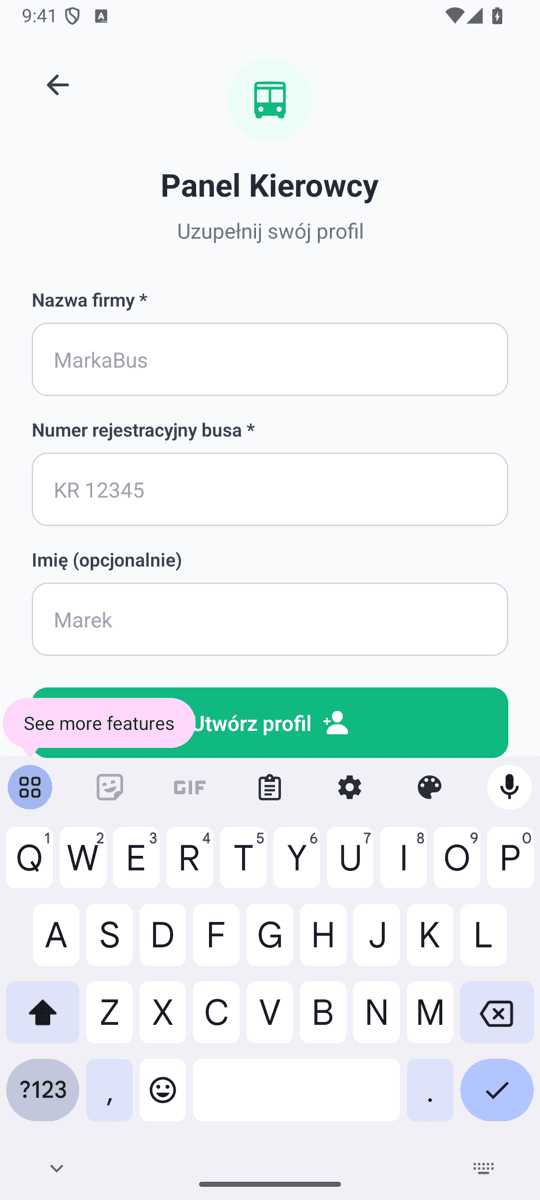
W zakładce Profil podaj nazwę firmy i rejestrację. Pasażer widzi je na karcie busa i po nich rozpoznaje, że wsiada do właściwego auta.
Nazwa firmy trafia też na stronę przewoźnika w MiniBusiku, którą znajduje Google. Wpisz ją tak, jak jest na busie i na przystankach.
Imię jest opcjonalne. Numer telefonu nie jest pokazywany pasażerom.
Nagraj trasę: jedź pierwszym kursem tak jak zawsze
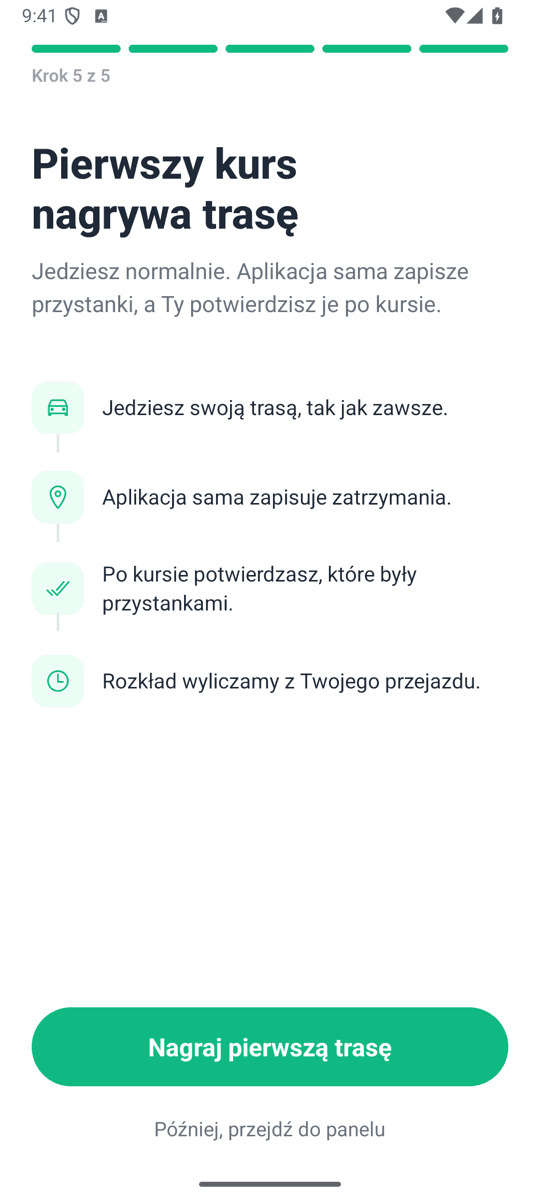
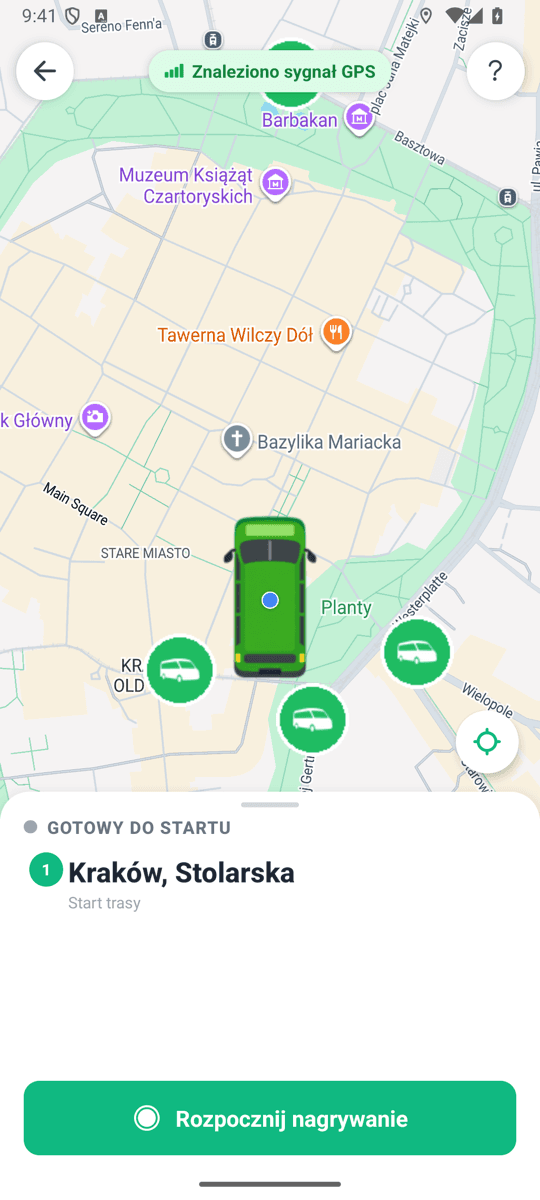
Na Start dotknij „Nagraj nową trasę”, wybierz „Rozpocznij nagrywanie” i jedź normalnie. Aplikacja zapisuje ślad GPS i każde zatrzymanie, a po dojeździe potwierdzasz, które z nich to przystanki.
Nagrywasz raz, w trakcie zwykłego kursu. Nie musisz niczego klikać po drodze: stajesz na przystankach jak zawsze, a aplikacja zapamiętuje miejsca i czas od startu.
Po dojeździe zobaczysz listę zatrzymań na mapie. Zaznaczasz, które są przystankami, nadajesz im nazwy (np. „Olkusz Dworzec PKP”) i zapisujesz trasę. Czasy dojazdu do każdego przystanku aplikacja liczy z nagrania.
- Włącz GPS i dokładną lokalizację przed startem, telefon podłącz do ładowarki.
- Zacznij nagrywanie na pierwszym przystanku, zakończ na ostatnim.
- Jedna trasa to jeden kierunek. Kurs powrotny nagrywasz osobno.
- Jeśli po przejeździe lista jest pusta, aplikacja pokaże powód: najczęściej przybliżona lokalizacja albo wyłączony GPS.
Ustaw rozkład i popraw przystanki
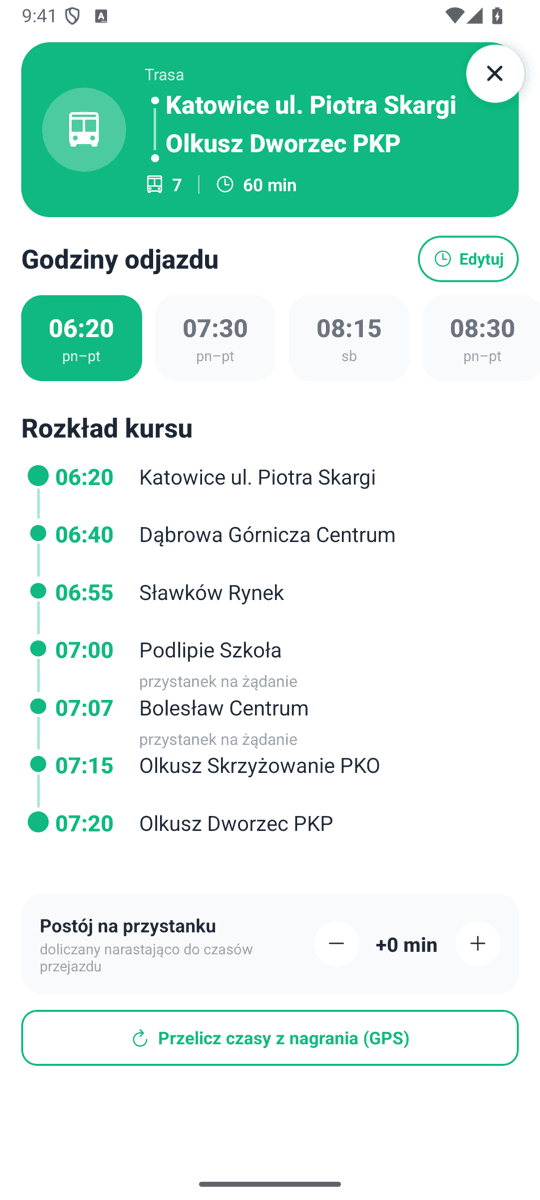
Otwórz trasę, w zakładce Rozkład dodaj godziny odjazdów i dni kursowania. W zakładce Przystanki możesz zmienić nazwę, dodać albo usunąć przystanek i ustawić postój.
Godzina odjazdu to godzina z pierwszego przystanku. Godziny na kolejnych aplikacja wylicza z czasów nagrania, więc rozkład dla pasażerów jest realny, a nie przepisany z kartki.
Rozkład możesz edytować w każdej chwili: dodać kurs sobotni, wstrzymać trasę na czas remontu, ustawić przystanek „na żądanie”. Zmiany od razu widać na stronie trasy.
- Dni kursowania: dni robocze, sobota, niedziela, święta.
- Postój: ile minut bus stoi na przystanku (np. na dworcu).
- Przelicz czasy z nagrania, jeśli zmieniłeś kolejność przystanków.
Jedź pierwszym kursem na żywo
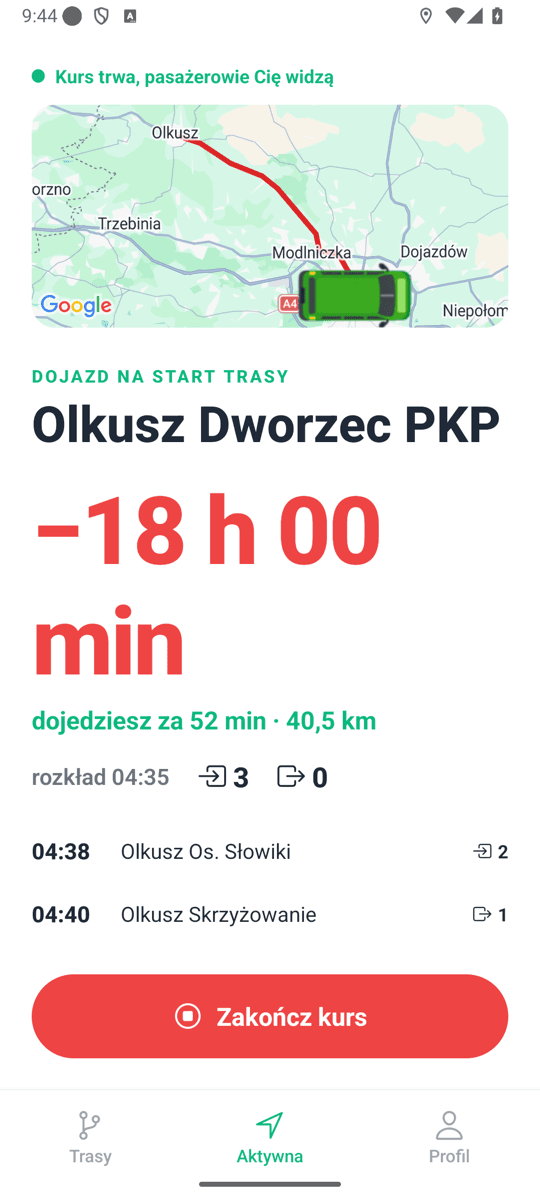
Na Start widzisz najbliższy kurs z rozkładu i zielony przycisk „Jadę teraz”. Dotknij go przed odjazdem albo włącz „Uruchamiaj automatycznie”, a nadawanie zacznie się 5 minut przed godziną z rozkładu.
Od tej chwili pasażerowie widzą zielony bus na mapie, czas dojazdu do swojego przystanku i licznik osób, które kliknęły „Jadę”. Ty widzisz, ilu czeka na kolejnych przystankach.
Nadawanie działa też przy zgaszonym ekranie i po przejściu do innej aplikacji. Kończysz kurs przyciskiem „Zakończ kurs” albo aplikacja kończy go sama po ostatnim przystanku. Po zakończeniu bus znika z mapy.
- Aktywny kurs jest zawsze jeden: z rozkładu albo na zamówienie.
- Zielony pasek na górze aplikacji przypomina, że kurs nadaje, i wraca do niego jednym dotknięciem.
- Przerwanie kursu w trasie wysyła pasażerom komunikat „Kurs przerwany”.
Pokaż pasażerom, gdzie Cię znaleźć
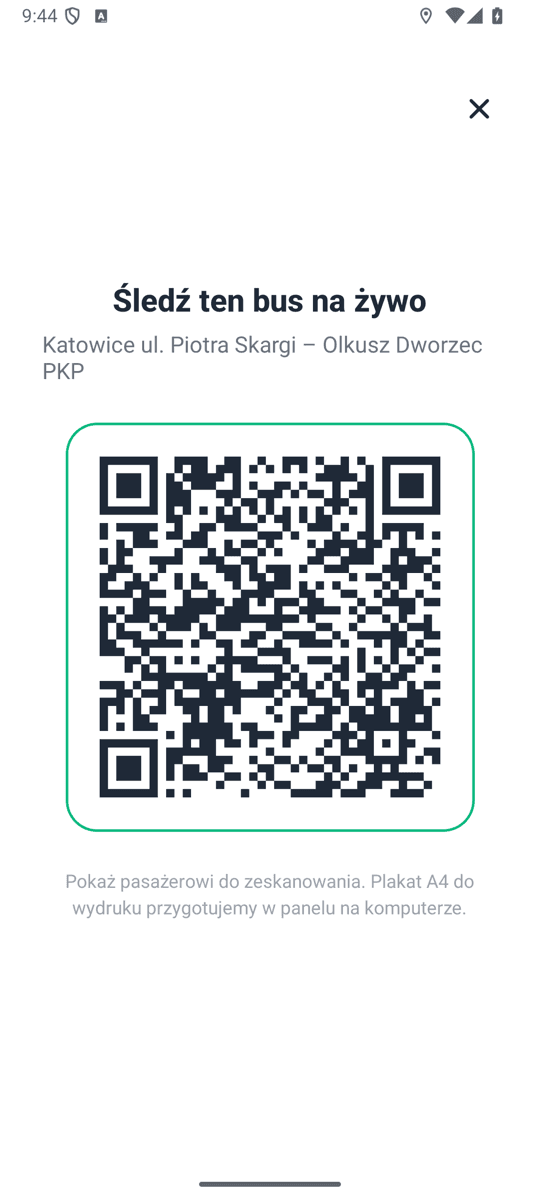
Z menu trasy otwórz „Kod QR trasy” i wydrukuj gotową ulotkę z profilu firmy. Naklej kod przy drzwiach busa i na swoich przystankach. Pasażer skanuje, widzi bus na żywo i klika „Jadę” bez instalowania aplikacji.
Każda trasa i każdy przystanek mają w MiniBusiku własną stronę, którą znajduje Google. Pasażer szukający „bus Olkusz Kraków” trafia na Twój rozkład i pozycję busa, nawet jeśli nigdy nie widział kodu.
Coś się dzieje na kursie? Objazd, awaria, dodatkowy kurs w sobotę. Napisz komunikat z zakładki Start, a zobaczą go wszyscy, którzy obserwują trasę.
Tylko to, co potrzebne, i tylko wtedy, gdy jedziesz.
Przed kursem
Rozkład z realnymi godzinami na każdym przystanku, przycisk „Jadę” i liczbę osób, które już go kliknęły.
W trakcie kursu
Zielony bus na mapie, czas dojazdu do swojego przystanku i Twoje komunikaty. Bez numeru telefonu.
Po kursie
Nic. Bus znika z mapy w chwili zakończenia kursu. Historia kursów zostaje tylko u Ciebie.
Mniej telefonów, więcej pasażerów, ten sam bus.
Wiesz, ilu czeka
Licznik „Jadę” przed dojazdem do przystanku. Nie zgadujesz, czy się zatrzymać.
Koniec telefonów „gdzie Pan jest?”
Pasażer patrzy na mapę zamiast dzwonić. Ty patrzysz na drogę.
Znajduje Cię Google
Strona trasy, przystanku i przewoźnika w wynikach wyszukiwania, a Twoje linie zgłaszamy do Google Maps.
Telefon wytrzyma dzień
Adaptacyjny GPS zużywa 5 do 7 procent baterii na godzinę jazdy.
Pełną listę funkcji i cennik znajdziesz na stronie dla kierowców i w cenniku.
Najczęstsze problemy i co zrobić.
Pytania kierowców przed pierwszym kursem.
Zacznij od instalacji. Reszta to jeden przejazd.
Pierwszy miesiąc za darmo, bez umowy. Masz pytanie, którego tu nie ma? Napisz, odpowiadamy tego samego dnia.